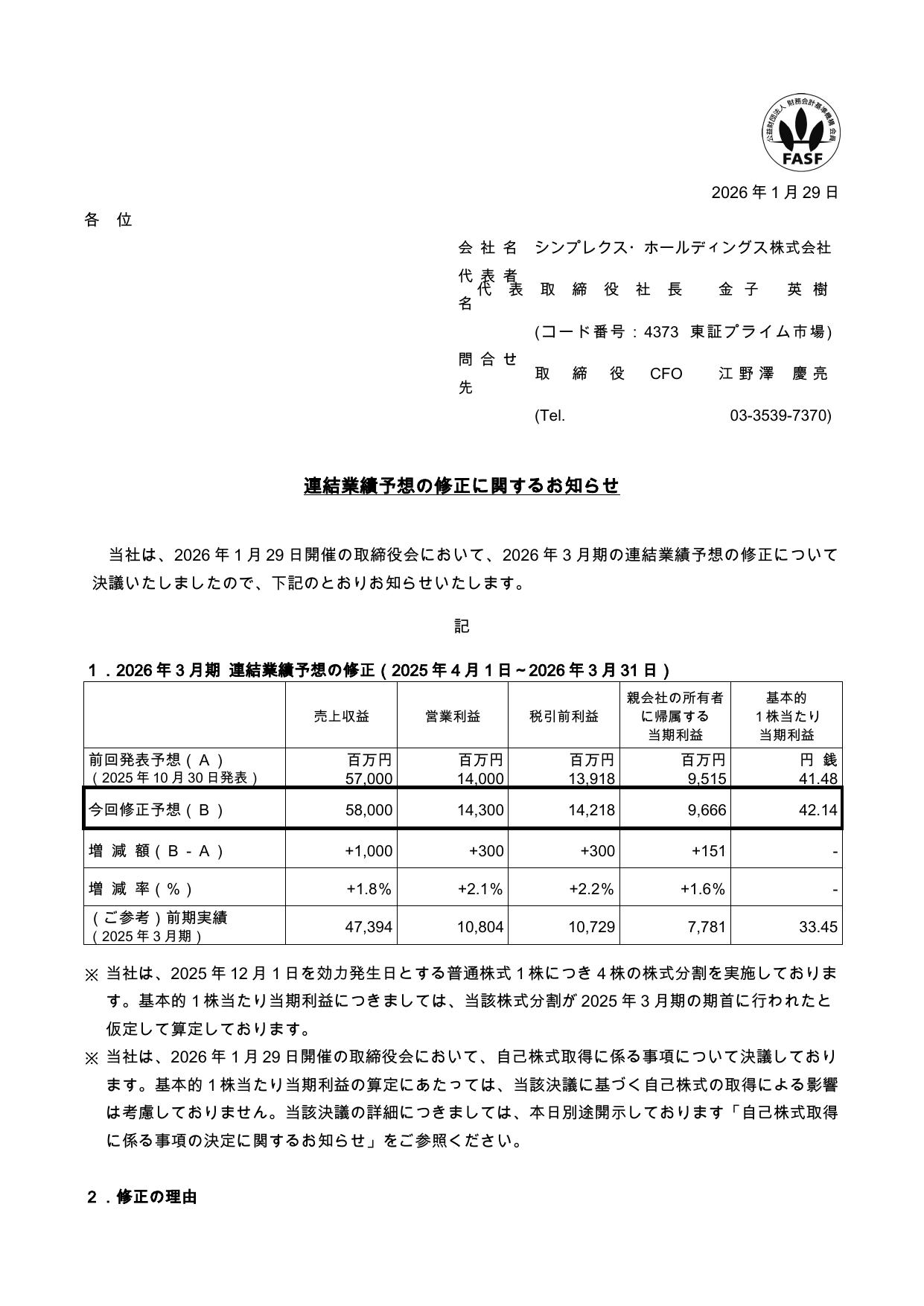
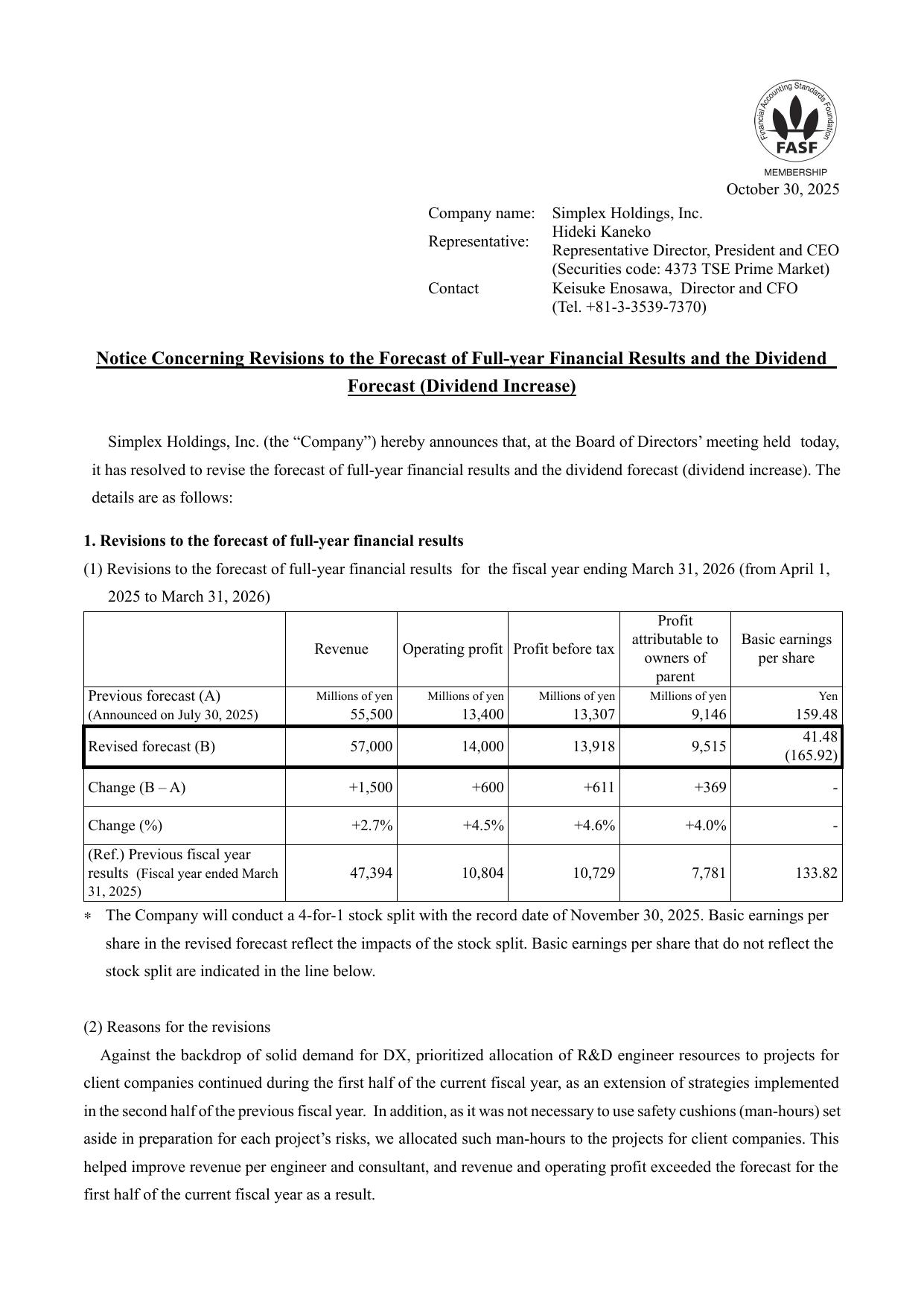
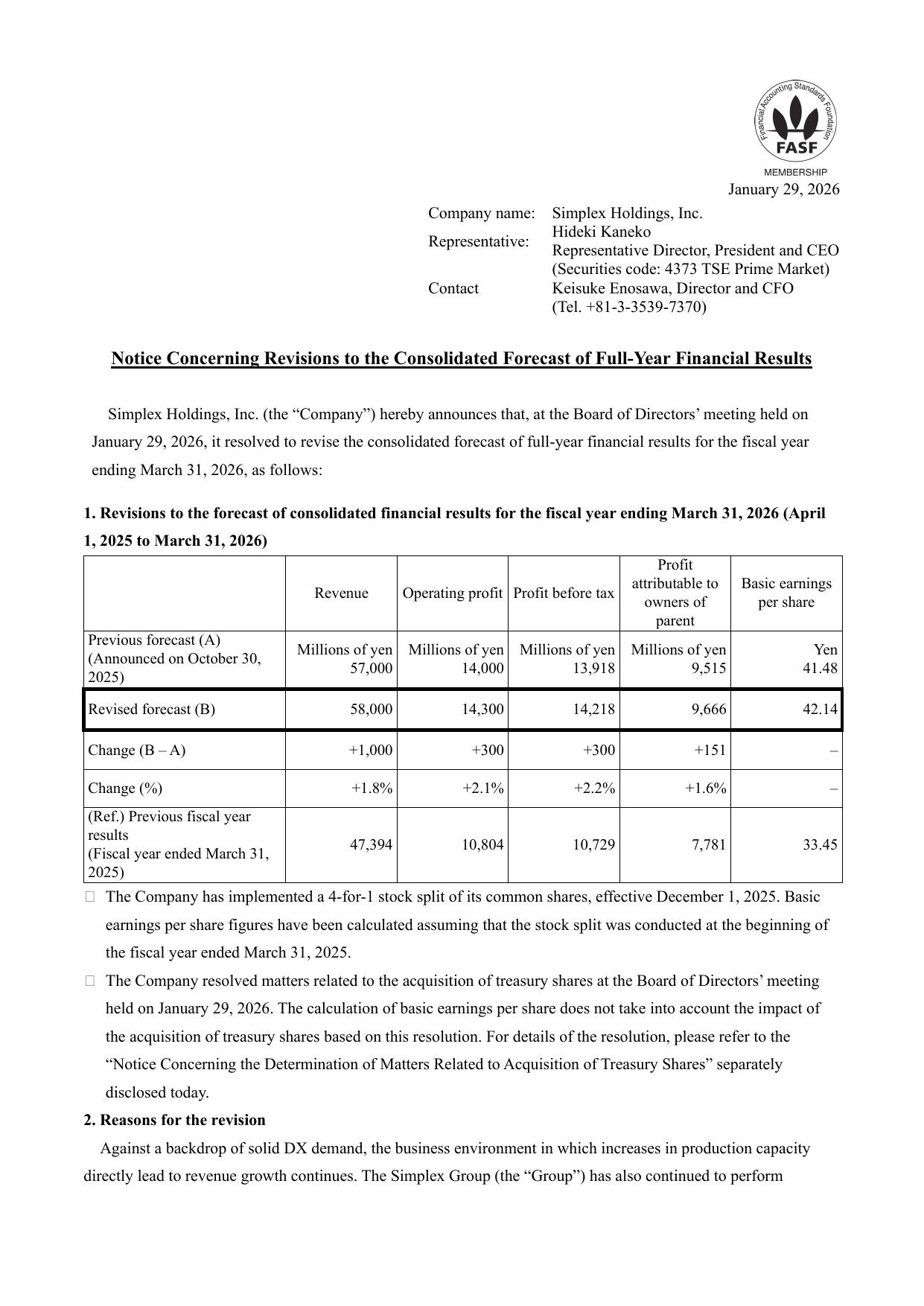
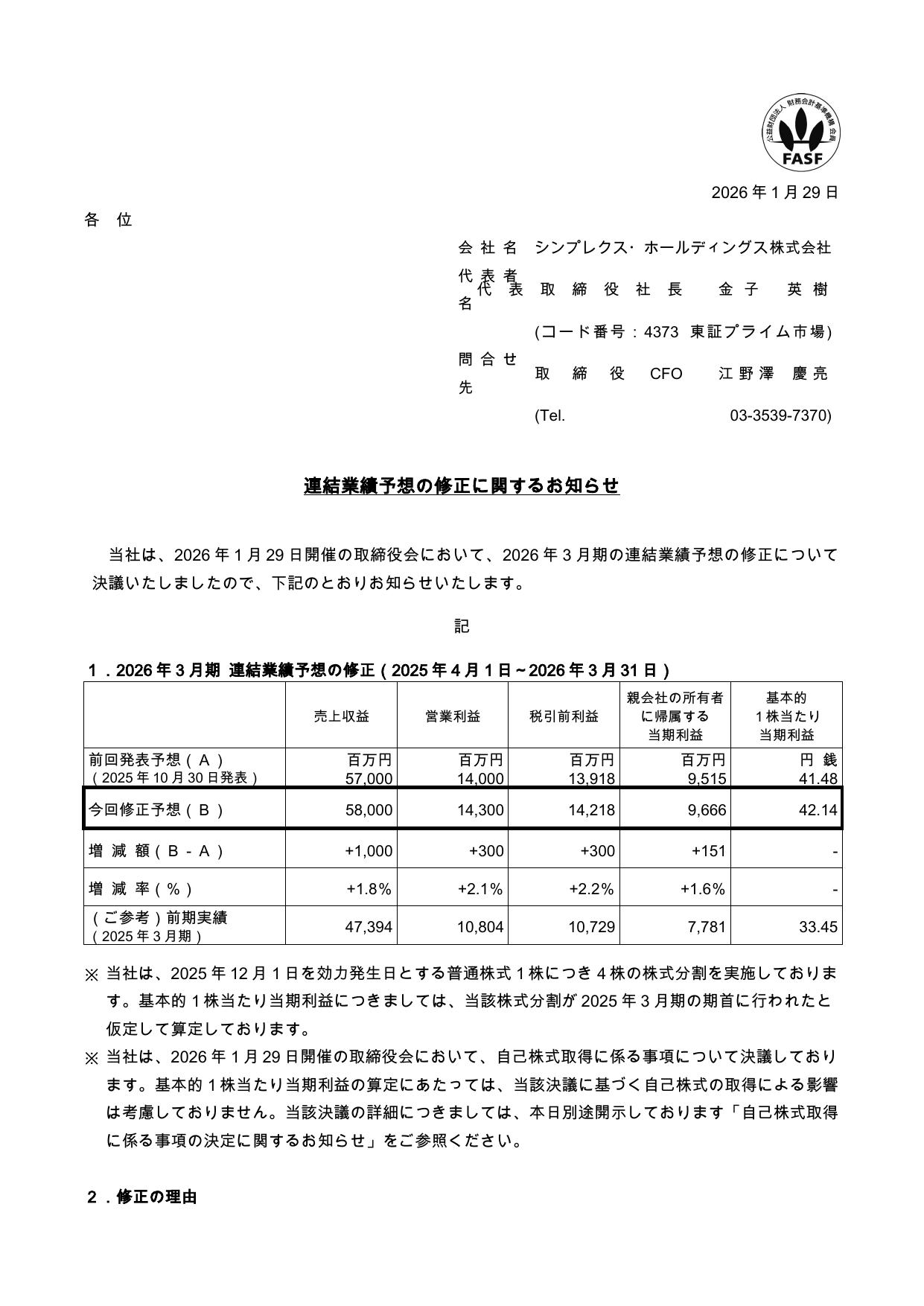
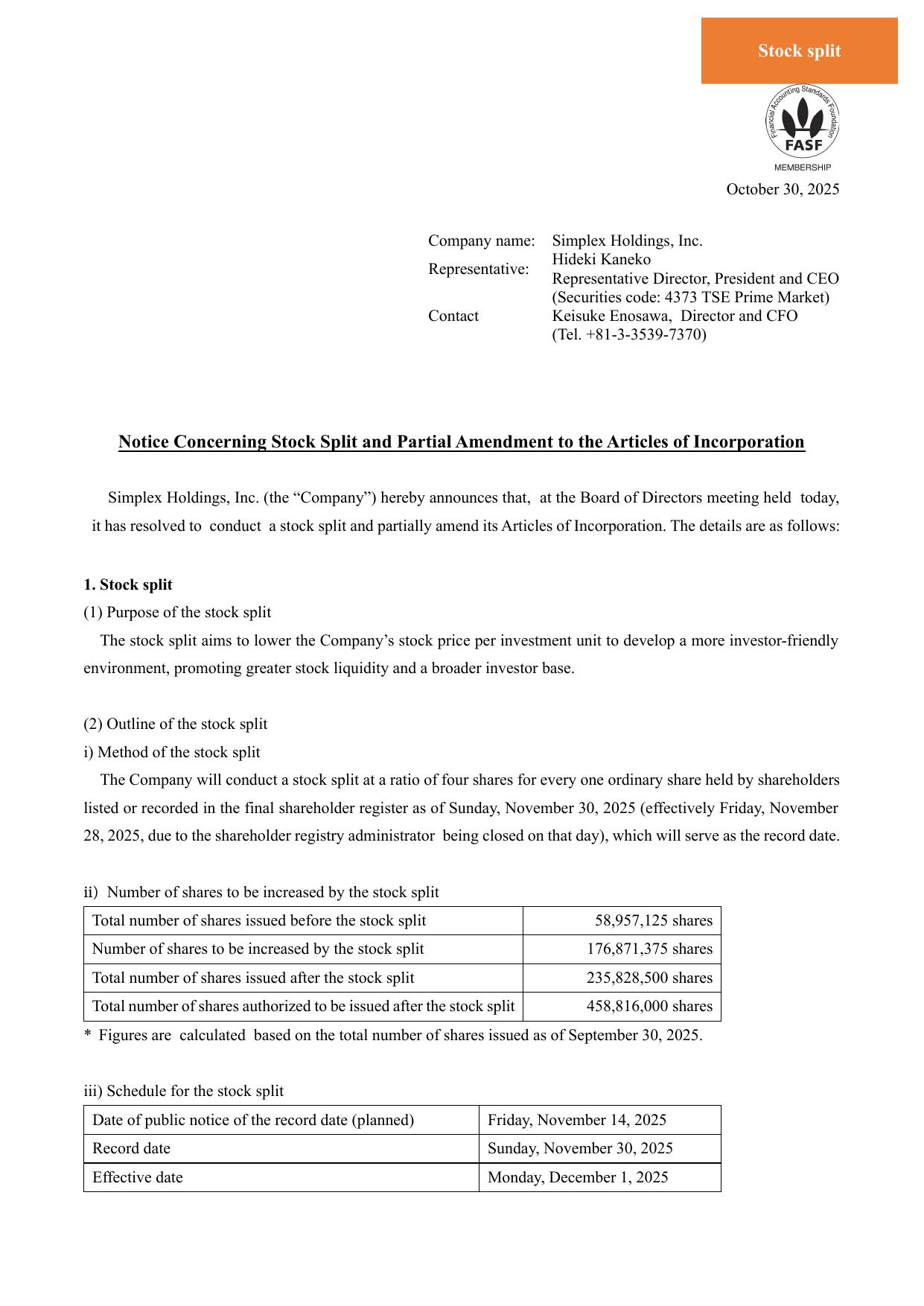
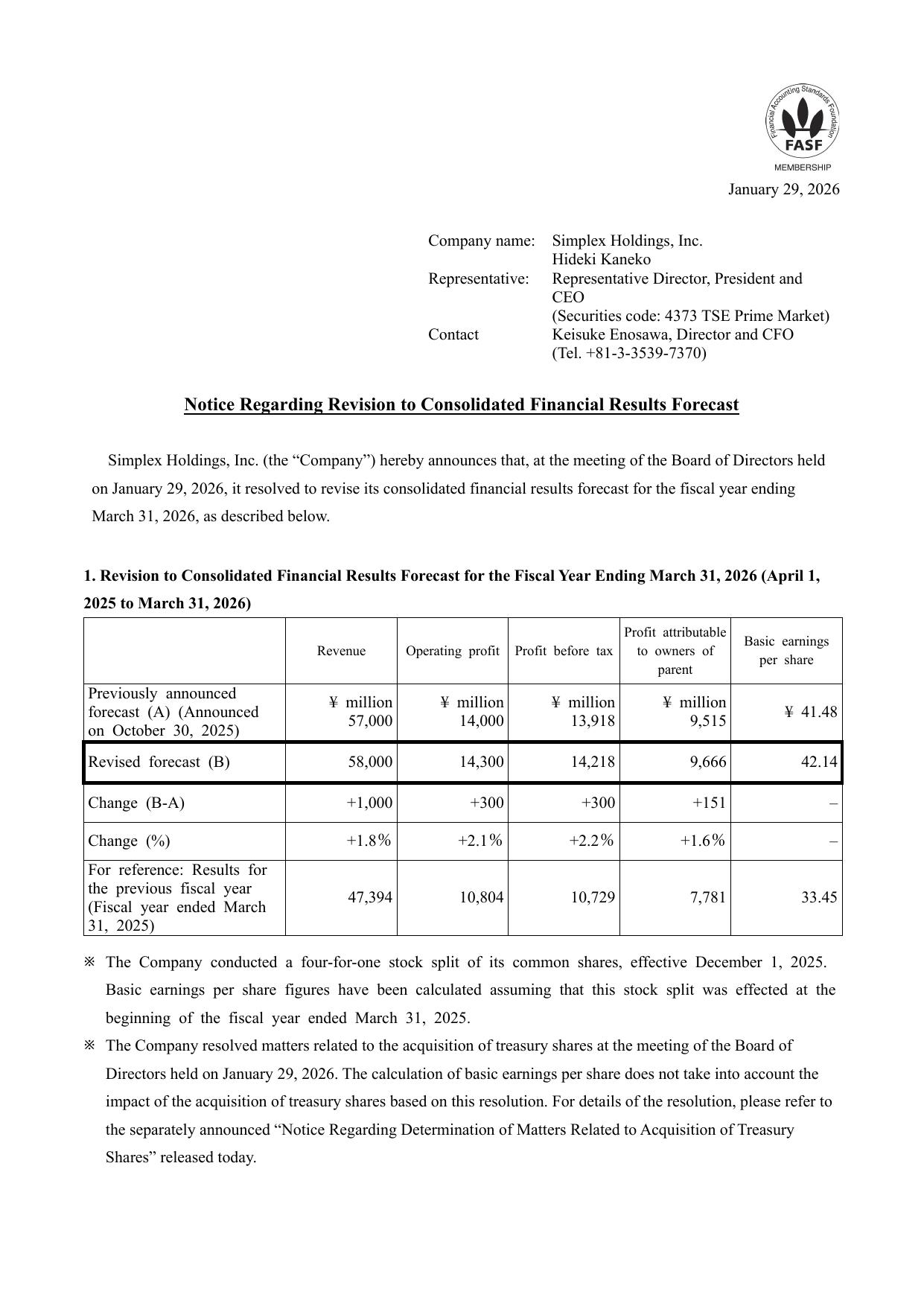
参照として、同種の開示英文を入れた場合
過去の英文開示が今回の内容と近いケースです。
- デザインや訳し方を過去訳から大きく踏襲できる
- 数値、日付、変更箇所だけを正確に置き換えられる
- 完成後のWordの見た目が過去開示に近く、確認しやすい
社内向けプロダクト説明
開示文書は、英訳の正しさだけでなく、Wordとしての形も重要です。ログミー翻訳AI は、過去の英文Wordを活かしながら今回の日本語原稿を英訳し、レビュー画面で訳し方まで確認できるようにします。
受け取ってから、確認できる状態になるまでの流れです。訳し方は内容ごとに分かれ、固有名詞のときだけWeb検索を行い、点検で問題があれば前の工程(訳が悪ければ英訳、体裁が崩れていればWord組み立て)に戻します。
実際に作成したDOCXをPDFで表示し、入稿和文から作成後英文がどう変わるかを2パターンで見せます。
過去の英文開示が今回の内容と近いケースです。
過去の英文開示をそのまま土台にしにくいケースです。
翻訳AIの最終アウトプットは、英文そのものと、担当者が確認できる訳し方の分類です。毎回同じ形で出る項目と、AIに指示して品質を寄せる項目を分けて扱います。
確認画面に必ず出る情報です。対応する入稿和文、作成後英文、分類、参照英文、数値、日付、URL、表セルとの対応を機械的に確認します。
意味の取り方や自然な英語表現は、プロンプト、スタイルガイド、確認用の出力形式で強く縛ります。
入稿和文の意味を最優先にした英文になります。過去訳は、今回も同じ意味を伝える箇所ではそのまま使い、差分がある箇所では今回の内容に合わせて直します。
各文章・表セルは、過去訳コピー / 過去訳参考 / 完全独自訳出に分かれます。担当者は、どの箇所が過去訳由来で、どの箇所が新規訳かを確認できます。
金額、割合、株数、開示日、対象期間は、入稿和文の内容に置き換わった英文になります。古い資料の数字や日付が残っていないかは、機械的に確認します。
会社名、サービス名、URLなどが出てきた場合は、Web上の公式情報と一致する英語表記になります。同一案件の公開英文に頼らず、今回の入稿和文に必要な表記として確認します。
訳出根拠は、担当者が読んで「なぜこの英文になったか」を確認できる説明になります。作業指示のような文ではなく、実際に採用した訳し方を説明します。
必須項目や対応IDは出力形式で縛り、数値・日付・URLは機械的に確認します。意味や文体は、プロンプトとスタイルガイドで望ましい訳し方を明示します。
最終DOCXは、英訳された内容だけでなく、開示資料として読める見た目まで含めた成果物です。ここでも、機械的に守るものと、文書編集ルールで品質を寄せるものを分けます。
完成DOCXとして必ず守る条件です。ファイル、段落、表、セル、対応箇所、確認対象は機械的に確認します。
見た目の自然さは、過去英文Wordと入稿和文を使い分けて、納品に近い形へ寄せます。
完成後のDOCXは、過去英文Wordのセクション区切り、ページ番号、ヘッダー、フッター、段落スタイル、フォントをできるだけ保った見た目になります。
同じ内容の表は、過去の英語表の形を保ち、値だけ今回の内容に変わります。内容や形が違う表は、入稿和文の表の形を使い、セル内が英訳された状態になります。
Word編集で英文が勝手に言い換わることはありません。翻訳AIが作った英文が、DOCXの本文や表に入ります。
完成後のDOCXで見えている文章や表セルをクリックすると、対応する入稿和文、参照英文、訳し方が確認画面に出ます。
完成した英文Word上で、表の数、セルの値、単位、割合、注記が今回の内容として読める状態になります。古い値が残っていないかは機械的に確認します。
DOCXの構造、表、セル、数値、日付、URLは機械的に確認します。見た目の自然さは、過去英文Wordを土台にしつつ、表だけは内容の近さで土台を選びます。
レビュー画面は、内部の細かい分類を畳んで、確認に必要なものだけを表示します。項目を選ぶと右側に次の3つが出ます。
各項目に色付きで1つ付きます。過去訳コピー(旧英訳を継承)/過去訳参考(旧英訳を土台に差分だけ反映)/完全独自訳出(新規訳出)の3種類。表では代わりに「表のベース(参照英文の表/入稿和文の表)」を表示します。
入稿和文 / 当てた英訳 / 参照英文 を並べて確認できます。参照がなければ「参照英文なし」と出ます。
なぜこの英文にしたかを日本語で説明します。Web確認した会社名・URL・正式タイトルは、参照リンクから出典URLへ辿れます。
完成した英文は、一文・一セルごとに「どう作ったか」で分類され、確認画面(確認リスト)で絞り込めます。分類は翻訳6種とデザイン1種の全7パターンです。